작업현장에 설치할 PC를 세팅하고자 여분의 데스크탑에 깔려있는 윈도우를 제거하고 우분투를 설치하고자 한다.
1. ubuntu 설치 usb 파일만들기
1) ubuntu 설치 파일 다운로드
브라우저에서 공식 사이트 접속
-> 서버용으로 다운받자! 데스크탑용으로 다운받아서 처음부터 다시하게 됐다. ㅠ
https://ubuntu.com/download/server
Download Ubuntu Desktop | Ubuntu
Ubuntu is an open source software operating system that runs from the desktop, to the cloud, to all your internet connected things.
ubuntu.com
초록색 download 버튼을 눌러 파일 다운로드
2) usb 준비
8GB 이상 USB
안의 내용이 포맷되어도 상관없는 usb로 준비하자.
Rufus 프로그램을 설치하면서 usb 내용이 자동으로 포맷되지만 효과적으로 수행하고자(할 때 한 번 꼬여서 튕겼다) 미리 포맷시켜주는 것이 좋다.
3) Rufus 설치
Windows에서 부팅 USB 만드는 프로그램.
Rufus - 부팅 가능한 USB 드라이브를 간편하게 만들기
rufus.ie

여기서 예 선택
다운받은 Rufus를 관리자 권한으로 실행한다.
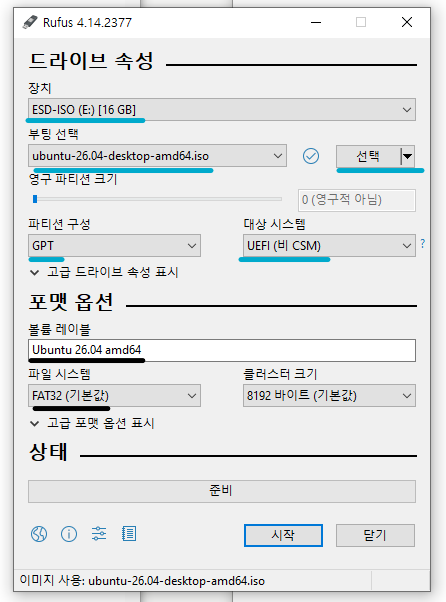

하늘색 표시된 부분은 다음과 같이, 검정색은 자동추천해주는대로 채우고.
시작 -> ok를 눌러 진행시킨다.
usb가 포맷된다고 안내메시지가 뜨는데 계속 진행시키면 된다.
그러면 상태부분의 로딩바가 채워지면서 작업이 진행된다.
Rufus 는 작업이 끝나면 진행바가 끝나며, 다시 준비상태가 되어 시작버튼이 눌릴 수 있게 활성화된다.
그러면 성공이므로 Rufus 프로그램 창을 닫고 해당 usb를 뽑으면 된다.
2. Ubuntu 설치할 데스크탑 준비
ubuntu 깔 데스크탑 끄고
usb 꽂기
3. BIOS 부팅
전원 켜자마자 아래 키 연타:
보통:
- F12 → Boot Menu (제일 많이 씀)
- F2 → BIOS
- DEL(Delete) → 조립PC 메인보드
제조사별로 다름.
많이 쓰는 순서
F12 → F11 → ESC → DEL(Delete) → F2
나의 경우엔 f11이었다.
설정시 Guided Storage Configuration 에서 Use an entire disk 선택
SSH Configuration 에서 install OpenSSH server(다른 pc에서 ssh 접속 가능), allow password authetication over SSH(ssh 접속시 비밀번호 로그인 허용. - 보안상 기본은 안하는게 좋으나 지금 테스트상황이므로 켜두기) 모두 선택. 나중에 다시 변경가능하다.
계정 입력칸에 적은 값들 문서에 기입해 적어두자.
4. ubuntu Server 네트워크 세팅
ubuntu server 데스크탑을 네트워크에 연결하고, window PC에서 해당 데스크탑에 SSH 접속 가능하게 만들어두자.
1) ubuntu server 네트워크(인터넷) 연결 확인
ping google.com

>> Temporary failure...
ip a

>> enp34s0 에 inet 주소가 없다.
즉 랜선은 꽂혀있지만(데스크탑에 랜선 꽂은 자리에 불 들어옴) 네트워크 설정이 안된 상태
# 설정 파일 확인
ls /etc/netplan/

# 설정 파일 편집
# 파일명은 환경마다 다름. 확인해보자.
sudo nano /etc/netplan/00-installer-config.yaml

# 아래 내용으로 수정
network:
  ethernets:
    enp34s0:
      match:
        macaddress: ---
      set-name: enp34s0
      dhcp4: true
  version: 2

# 적용
sudo netplan apply

# ip 확인
ip a
inet 뒤에 적힌 ip가 ubuntu 서버의 내부 ip! 해당 ip를 기록해두자.
2) SSH 설치 및 상태 확인
# ssh 상태 확인
systemctl status ssh

# 지금 즉시 실행
sudo systemctl start ssh

# 재부팅해도 자동 시작
sudo systemctl enable ssh
ssh 상태가 active(running) 인 걸 확인하자.
3) 방화벽 확인
# 방화벽 확인
sudo ufw status

# 활성화되어있다면 ssh 허용해주기
sudo ufw allow ssh
sudo ufw allow 22
inactive 면 따로 ssh 포트 열어줄 필요는 없다.
4) window PC에서 SSH 접속 테스트
단 이 때 같은 와이파이/공유기 환경이어야 한다.
window cmd 혹은 powershell 열기
ssh 사용자명@ip주소
진짜 연결을 원하느냐고 질문을 하는데 yes
비밀번호 입력하면 연결되는걸 확인할 수 있다.
5) 고정 IP 설정하기
공유기가 재부팅되면 ip는 바뀔 수 있다.
따라서 ubuntu 서버 고정 ip를 설정해두면 좋다.
sudo nano /etc/netplan/00-installer-config.yaml

# 아래처럼 수정하자
network:
  ethernets:
    enp34s0:
      match:
        macaddress: ---
      set-name: enp34s0
      addresses:
        - 192.168.x.x/24      # 원하는 고정 IP
      routes:
        - to: default
          via: 192.168.x.1    # 공유기 IP (보통 끝자리 1)
      nameservers:
        addresses: [8.8.8.8, 8.8.4.4]
  version: 2

  # 저장 후 적용
  sudo netplan apply

  # 공유기 ip 확인
  # default via 뒤에 나오는게 공유기 ip
ip route'실행환경 > Linux' 카테고리의 다른 글
| ssh key (2) | 2025.07.31 |
|---|---|
| rsync, 샤딩, ; && (2) | 2025.07.28 |
| 도메인 domain (1) | 2025.07.23 |
| 포트 port (0) | 2025.07.16 |
| 원격제어 SSH (0) | 2025.07.08 |